Head ads

Showing posts with label Panduan. Show all posts

Monday, 11 March 2019

Cara menggunakan AddMeFast untuk mendapatkan free subscribe dari youtube


cara menggunakan addmefast untuk subscribe youtube dengan aman.

1. Masuk Ke Channel Setting Akun Youtube Anda
Sudah login / masuk ke akun anda. Sekarang kita menuju ke halaman My Channel atau Saluran 
anda.Di halaman ini, anda akan menemukan beberapa opsi pengaturan, klik jumlah subscriber 
yang ada di atas sebelah kiri, ( tepat diatas cover channel anda, atau dibawah kolom pencarian )
 lihat gambar dibawah


2. Setelah itu pilih channel setting dan pilih Advanced , atau klik disini agar lebih ringkas, dan anda
 akan masuk ke halaman advanced setting.


3. scroll kebawah sampai menemukan opsi subscriber count. dan pastikan anda memilih opsi
 berlingkaran merah. (jika tidak, anda tidak akan bisa menggunakan layanan addmefast )


4. Masuk ke website Addmefast.com atau klik disini
Setelah anda berada pada website addmefast.com, silahkan login menggunakan akun anda, atau
 sign up jika anda belum mempunyai akun addmefast. Untuk yang baru mendaftar, jangan lupa 
untuk konfirmasi akun addmefast kalian melalui email. Sudah login ? maka anda akan masuk ke 
halaman member , kurang lebih tampilannya seperti berikut.


5. Klik Add Site Page ( dalam lingkaran merah ) lalu isikan url channel youtube anda seperti
 gambar dibawah ini.


Isikan data tersebut dengan benar.
 Title : diisi dengan nama channel anda
 Username / ID : diisi dengan ID channel anda
 Contoh, disini channel saya beralamat https://www.youtube.com/user/Gerimisilmu
 Maka yang diketik hanya Gerimisilmu
 Atau alamat channel anda belum di ganti, seperti   https://www.youtube.com/channel/UCSsnslyb9aa2kWuKbvnK-aQ
 maka yang harus di isikan adalah UCSsnslyb9aa2kWuKbvnK-aQ

6. Klik Save Changed dan kembali ke Tab Youtube setting anda.
Masuk ke akun anda seperti langkah nomor 1, tetapi pada bagian subscribe count , ganti opsi
 ke "do not display the number of people subscribed to my Channel".
Langkah ini dilakukan agar point di dalam akun addmefast tidak berkurang.

7. WAIT. Silahkan anda lakukan apapun sambil menunggu selama 10 - 20 menit. dan jangan lupa
 refresh channel anda untuk melihat berapa total subscriber anda sekarang, biasanya subscriber
 akan terus dan terus bertambah.

8. Setelah subscriber bertambah sebanyak 70-100 subscribe, biasanya campaign addmefast akan
 terblokir otomatis, tenang, ini masalah wajar.  Untuk mengatasinya, kalian hanya perlu mengulang
 langkah pertama, dan kembalikan opsi "do not display the number of people subscribed to
 my Channel" Menjadi "display the number of people subscribed to my Channel".

Lalu kembali ke halaman addmefast dan buka blokir dengan mengklik tombol UnBlock.
kembali lagi ke langkah nomor 3 agar point addmefast tidak berkurang.

sila klik link dibawah untuk ke AddMeFast:

Sekian cara menambah subscriber dengan menggunakan addmefast.


Thursday, 21 February 2019

Cara membuat text kosong/blank di Info dan Chat Whatsapp


Apakah kalian pernah mendapatkan kiriman Whatsapp dari teman kalian tapi pesan itu kosong ? jika, iya berarti kita adalah orang yang sama, sama-sama bingung dengan keadaan ini hehehe.
Kalau saya maklumlah karena rumah saya di desa untuk mengetahui update terbaru dari sebuah aplikasi harus menunggu banyak yang menggunakan trik tersebut baru nanti bisa tanya-tanya hehehe. kalian pasti akan bingung jika baru pertama kalinya mendapatkan pesan yang seperti itu dan kalian pasti bertanya-tanya kenapa pesan tersebut di hapus atau bagaimana bisa tampil info kosong seperti itu hehehehe. Dan tanda tanya itu semakin besar lalu kalian bales chat yang kosong tersebut dengan balasan pesan penasaran hhhhh.
Gak usah pusing karena siapa saja pasti bisa mengirim pesan whatsapp seperti itu, ini hanyalah sebuah trik yang dapat di lakukan oleh siapapun dengan ataupun tanpa bantuan aplikasi tambahan. Memang di jaman seperti ini kita kudu melek terhadap perkembangan trik-trik baru yang dapat kita gunakan di whatsapp karena jika kita ketinggalan sejengkal saja kita bisa seperti orang kudet (kurang update).
Ada banyak sekali trik-trik whatsapp yang bisa kalian coba untuk memberikan kesan kerenatau hanya sekedar untuk menjahili teman kalian. Karena pada dasarnya semua trik-trik yang ada di whatsapp atau media social yang lain itu hampir sama mudahnya jika kita tahu caranya. Ya semua itu ada ilmunya hehehe.
Mengirim pesan kosong ada beberapa cara, dulu ketika saya baru tahu saya hanya menggunakan spasi untuk memberikan pesan kosong itu dan ternyata pesan tidak bisa di kirim hehehe. maklum sok tau biar gak di bilang kudet hhhh.
Tapi kini kalian tidak usah khawatir karena saya akan memberikan kalian semua tutorial bagaimana caranya mengirim pesan kosong kepada teman kalian dan juga membuat info/status/nama kosong di wa kalian, ada beberapa cara yang bisa kalian lakukan, menggunakan aplikasi maupun tidak menggunakan aplikasi.

Cara mengirim chat whatsapp kosong tanpa aplikasi

Cara yang pertama ini bisa kalian lakukan dengan mengcopy paste pesan text kosong yang pernah di kirim oleh teman kalian, jika belum pernah ada teman kalian yang mengirim pesan whatsapp kosong otomatis cara yang ini tidak bisa kalian lakukan karena tidak ada bahan untuk mengcopy paste.
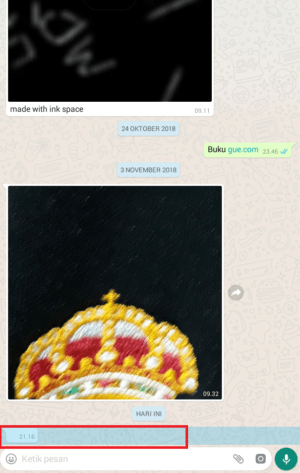
  1. Copy chat kosong dari teman kalian caranya dengan menekan chat kosong dan tahan sampai muncul bar di atasnya seperti saat kalian akan membalas chat.

copy pesan text kosong dari teman kalian

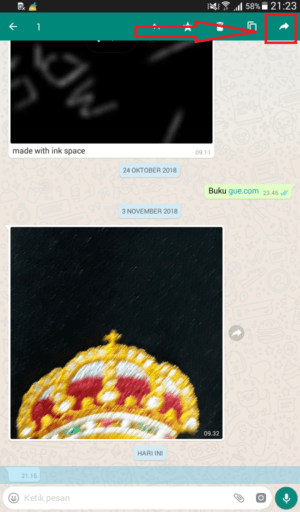
2. Setelah itu kalian klik icon bagikan.

klik icon forward atau bagikan

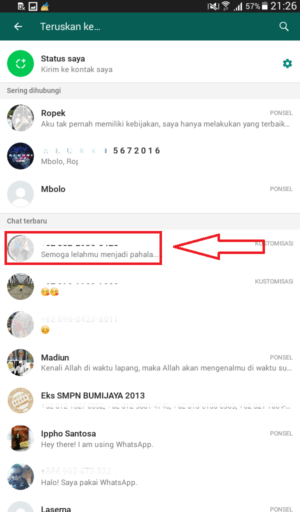
3.  Setelah kalian klik icon bagikan akan muncul tampilan seperti ini lalu kalian pilih teman mana yang akan kalian kirimi pesan.

pilih teman yang akan dikirimi pesan kosong ini

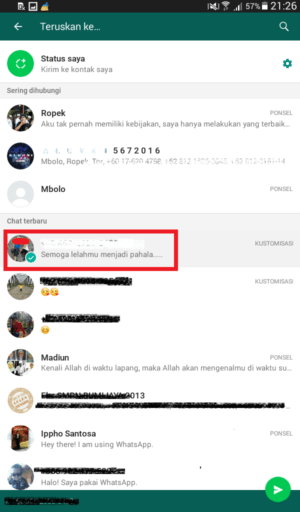
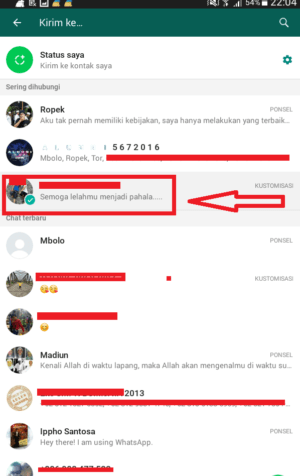
4. Lalu kalian pilih kontaknya hingga ada tanda centang.

pilih kontaknya
pilih kontaknya

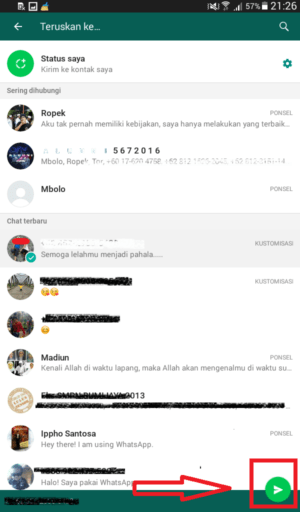
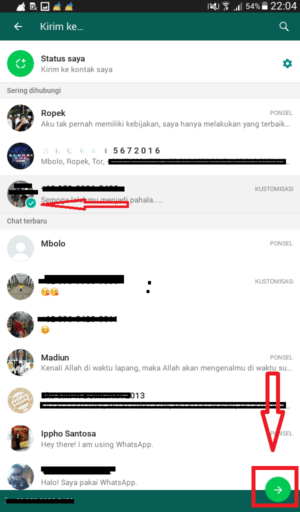
5. Setelah itu tinggal kalian pilih icon send.

klik tombol send atau kirim
klik tombol send

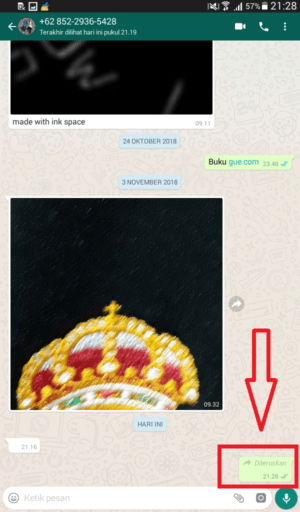
6. Jika sudah tinggal tunggu di baca oleh penerima, dan tampilanya seperti ini.

tunggu di baca teman kalian hingga keliatan centangnya

Di langkah yang pertama biasanya di setiap hp beda-beda ada meneruskan chat atau mencopy paste chat kosong itu. Tapi intinya sama aja sih.

Cara Mengirim Chat Whatsapp Kosong dengan aplikasi

Jika cara yang pertama tadi dengan mengcopy paste atau meneruskan chat. Cara yang kedua ini menggunakan aplikasi dan banyak sekali aplikasi-aplikasi yang di gunakan untuk mengirim chat whatsapp kosong tapi gak usah khawatir kali ini mumpung saya lagi baik dan memiliki kuota yang lebih saya akan tunjukan apa saja aplikasinya dan cara memakainya.
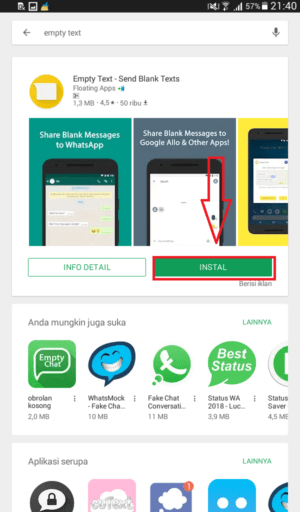
  1. Empty text
  • Buka playstore lalu ketik empty text tampilannya seperti di bawah ini lalu kalian install aplikasinya.
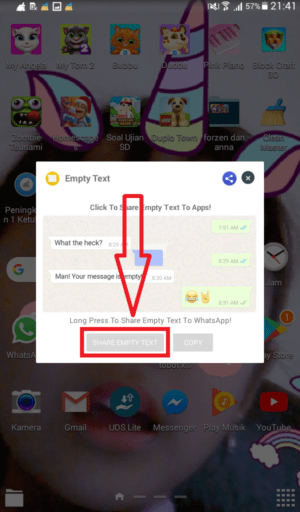
  • Setelah itu kalian buka aplikasinya tampilanya seperti ini tingal kalian pilih share empty text atau copy sebenernya sama aja tapi kalia ini saya pilih share empty text.
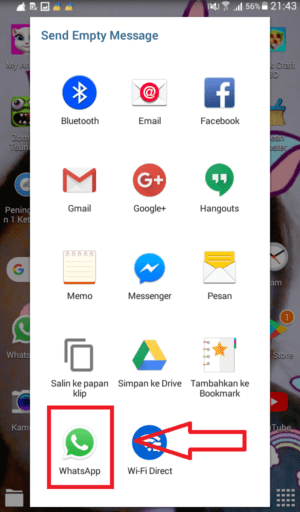
  • Setelah kalian pilih share empty text tampilanya menjedi seperti ini. Di langkah ini kalian bebas mau pilih yang mana karena saya ngasih tutorial tentang whatsapp maka saya pilih whatsapp.
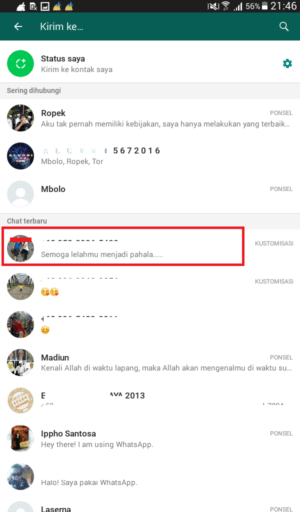
  • Setelah kalian memilih whatsapp maka kalian akan di bawa ke jendela seperti ini. Di langkah ini kalian di suruh untuk memilih kontak mana yang kan kalian kirimi pesan kosong tadi.

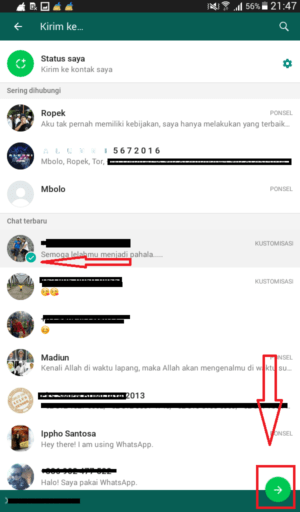
  • Setelah kalian pilih kontaknya akan muncul tanda centang seperti ini lalu kalian tinggal klik icon teruskan yang ada di pojok kanan bawah.
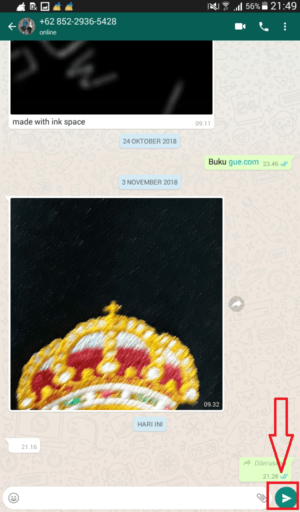
  • Tampilanya seperti ini kalian tinggal klik send untuk mengirimnya.
2. Blank massage
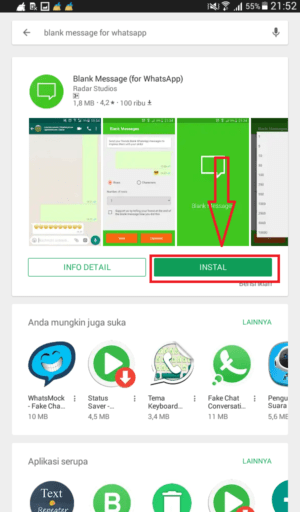
  • Aplikasi yang kedua ini namanya blank massage tapi intall dulu aplikasinya di playstore
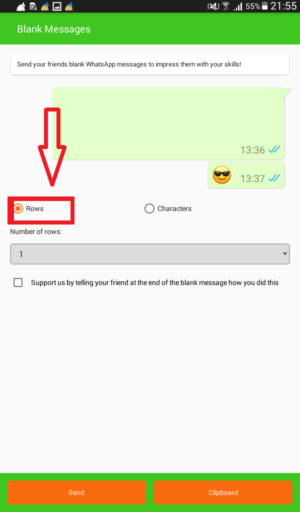
  • Setelah kalian install aplikasinya silahkan kalian buka aplikasinya. Seperti ini tampilan awalnya, untuk aplikasi yang kedua ini kalian bisa mengirim Cuma karakter saja atau hanya pesan kosong kali ini saya menggunakan pesan kosong. Maka saya pilih row.
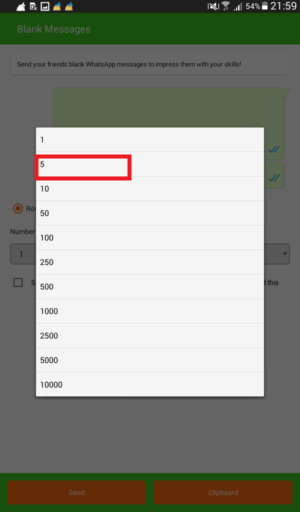
  • Disni kalian juga bisa memilih seberapa banyak baris kosong yang ingin kalian kirim, caranya dengan masuk ke icon yang ada nomornya lalu kalian tentukan seberapa besar text kosong yang akan kalian pilih, disini saya pilih 5 aja biar gak terlalu besar baris kosongnya.
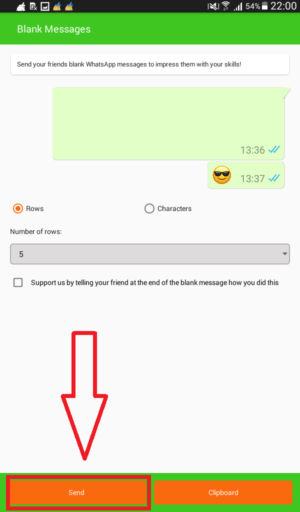
  • Setelah kalian memilih berapa pesan yang akan kalian pilih lalu kalian klik icon send. Maka kalian akan di bawa ke halaman kontak whatsapp kalian untuk memilih teman mana yang akan kalian kirimi pesan kosong.
  • Lallu kalian klik ajah teman kalian hingga muncul tanda centang, lalu kalian klik icon panah kesamping yang ada di pojok kanan bawah.
  • Maka kalian akan di bawa ke halaman chat. Disini kalian bisa lihat sebesar apa halaman kosong yang akan kalian kirim jika tadi kalian memilih 1000 mungkin besar juga laman kosongnya ya. Ok lalu kalian klik icon send untuk mengirim pesan.
3. Obrolan kosong
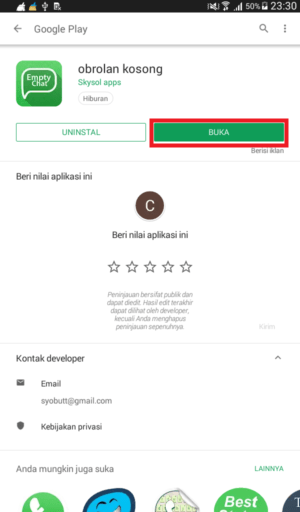
  • Buka playstore lalu search obrolan kosong/empty chat tampilanya seperti ini.
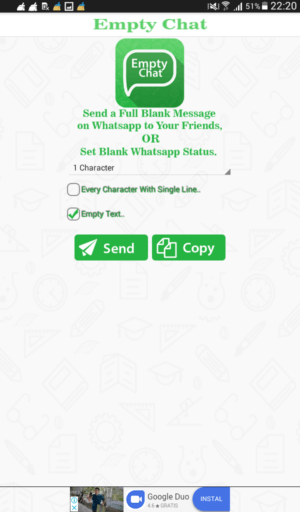
  • Lalu buka aplikasinya tampilanya seperti ini.
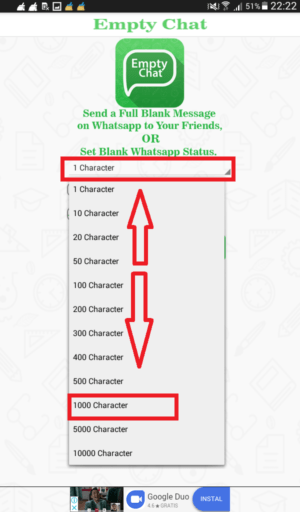
  • Setelah itu kalian masuk ke karakter untuk menentuka seberapa besar laman kosong yang ingin kalian kirim.kali ini sya memilih 1000.
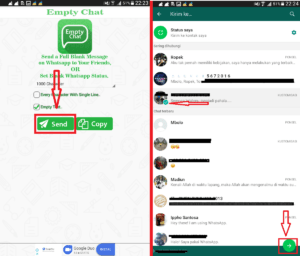
  • Lalu kalian klik icon send untuk memilih kontak. Jika tadi kalian di suruh memilih media social yang ingin kalian gunakan kali ini kalian langsung masuk ke whatsapp karena palikasi lebih spesifikasi ke whatsapp.
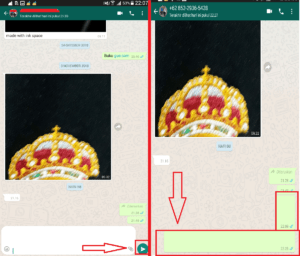
  • Setelah itu kalian tinggal kirim send aja untuk mengirimnya.jika yang tadi halaman kosongnya ke atas kali ini halaman kosongnya tampil menyamping.
Gimana gampang kan cara mengirim pesan whatsapp kosong ke teman kalian, saya rasa cukup deh ya tutorial nya.

Cara membuat status kosong

Update : Kalian bisa membuat text kosong dengan menggunakan aplikasi seperti contoh diatas. Selain digunakan untuk pesan. kalian juga bisa gunakan text kosong tadi di status atau info whatsapp kalian. Jadi ini seperti membuat info whatsapp hilang atau kosong.
Saya rasa cara-cara di atas udah cukup untuk menjahili teman kalian hehehe. Membuat teman kalian bertanya-tanya dan penasaran hehehe. Ok sekian dulu dari saya mudah-mudahan tutorial ini bermanfaat bagi kalian hehehe.

Cara mematikan video autoplay di facebook


Jika kamu termasuk salah satu pengguna setia facebook, pasti kamu sering melakukan like, comment, baca-baca postingan lama ataupun menonton banyak video di Facebook. Dari banyaknya video yang bisa kamu tonton di Facebook, apakah kamu akan menonton semua video yang muncul di berandamu?
Atau bahkan kamu termasuk seseorang yang tak terlalu suka menonton berbagai video yang tersebar di Facebook, pasti ada rasa kesal bila video yang muncul dilayar HP mu otomatis terputar. Video yang autoplay pastilah akan menyedot kuota data kamu, terlebih bila kamu masih krisis kuota.
Video autoplay yang muncul di beranda Facebookmu menandakan fitur autoplay di Facebook kamu masih aktif. Ada baiknya untuk menonaktifkan fitur video autoplay supaya lebih menghemat kuota data. Lagipula tidak semua video yang muncul ingin kamu tonton bukan?
Untuk cara menonaktifkan fitur autoplay di Facebook akan aku jelaskan di artikel ini melalui 2 cara, yaitu melalui Facebook Lite dan melalui PC. Simak caranya berikut :

Cara menghentikan video autoplay di Facebook Lite 

Pastikan kamu sudah memiliki aplikasi Facebook Lite di Android kamu. Kalau belum, silahkan download terlebih dahulu di Playstore. Jika aplikasi Facebook Lite sudah siap, let’s do it!
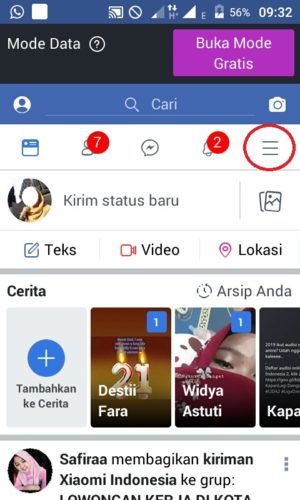
1. Pertama, kamu login ke akun Facebook. Setelah kamu login Facebook, langsung saja menuju ke menu Facebook yang berikon garis tiga, atau seperti pada gambar yang aku lingkari.


Halaman beranda pada Facebook Lite

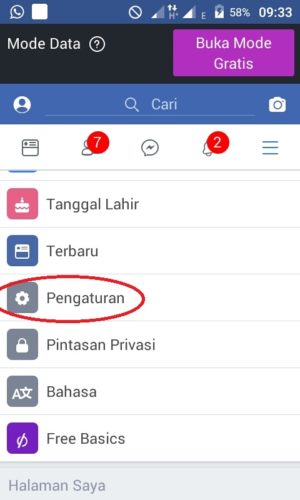
2. Maka akan muncul berbagai menu. Scroll saja kebawah dan temukan menu “Pengaturan”.


Menu Pengaturan pada Facebook Lite

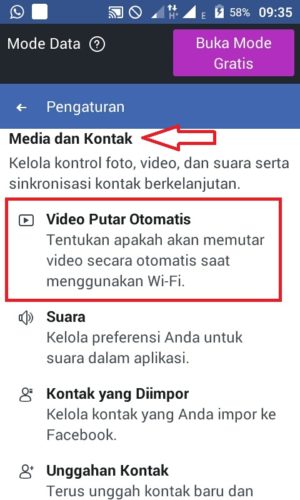
3. Setelah kamu memilih “Pengaturan”, maka akan muncul berbagai submenu didalamnya. Kamu cari saja bagian “Media dan Kontak” atau seperti yang aku bei tanda panah. Setelah kamu menemukannya, tepat dibawah “Media dan Kontak” kamu akan menemukan pengaturan “Video Putar Otomatis”. Pilih pengaturan tersebut.


Tampilan pengaturan video pada Facebook Lite
Tampilan pengaturan video

4. Maka akan muncul tampilan berikut. Kamu hanya tinggal gulir ke kiri untuk menonaktifkan fitur autoplay. Selesai.


Mematikan tombol gulir pada pengaturan video autoplay di Facebook Lite
Mematikan tombol gulir pada pengaturan video autoplay

Sangat mudah bukan caranya? Sekarang aku akan menjelaskan melalui cara kedua, yaitu melalui PC. Simak caranya dibawah ini.

Cara menghentikan video autoplay di PC

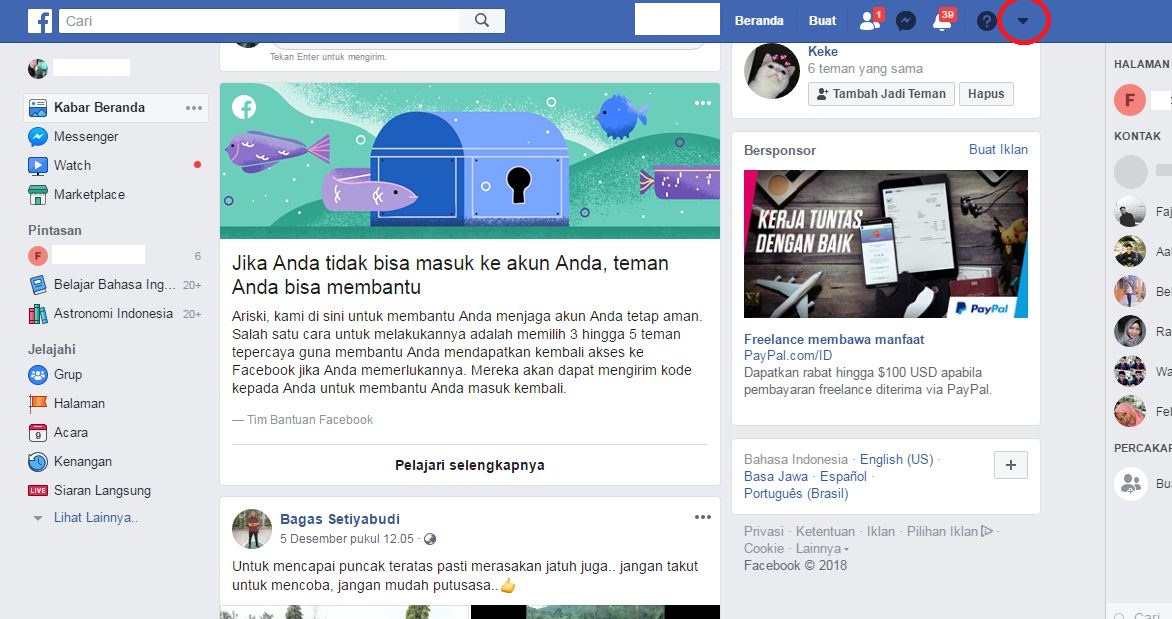
1. Buka terlebih dahulu browser kamu dan login ke akun Facebook. Jika sudah berada di tampilan beranda kamu, klik ikon segitiga terbalik disebelah kanan atas atau seperti pada gambar yang sudah aku lingkari.


Tampilan Dashboard Facebook pada PC

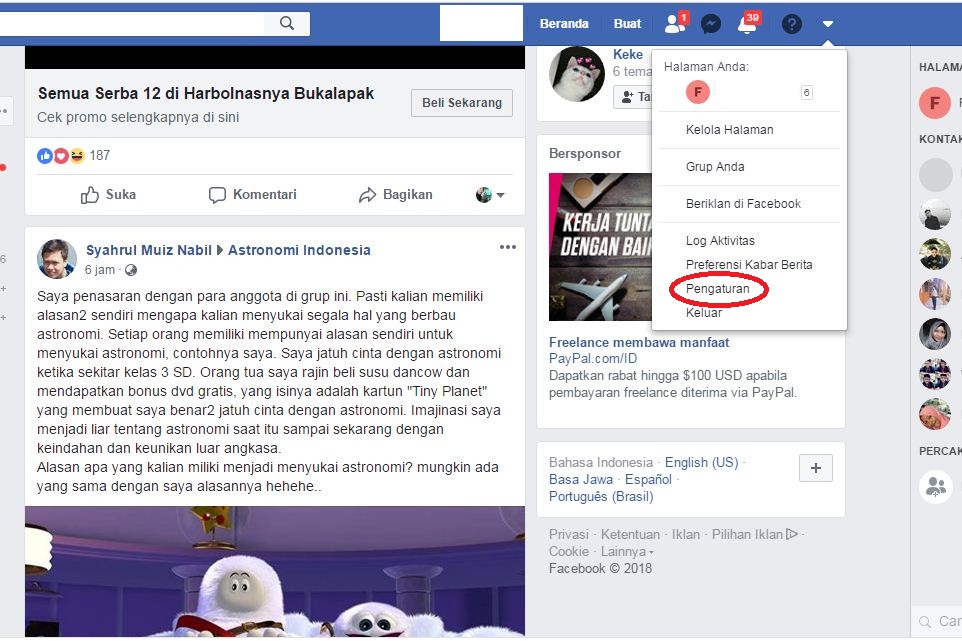
2. Lalu akan muncul tampilan seperti pada gambar. Pilihlah “Pengaturan” untuk masuk kedalam menu pengaturan Facebook.


Menu pengaturan pada Facebook
Menu pengaturan pada Facebook PC

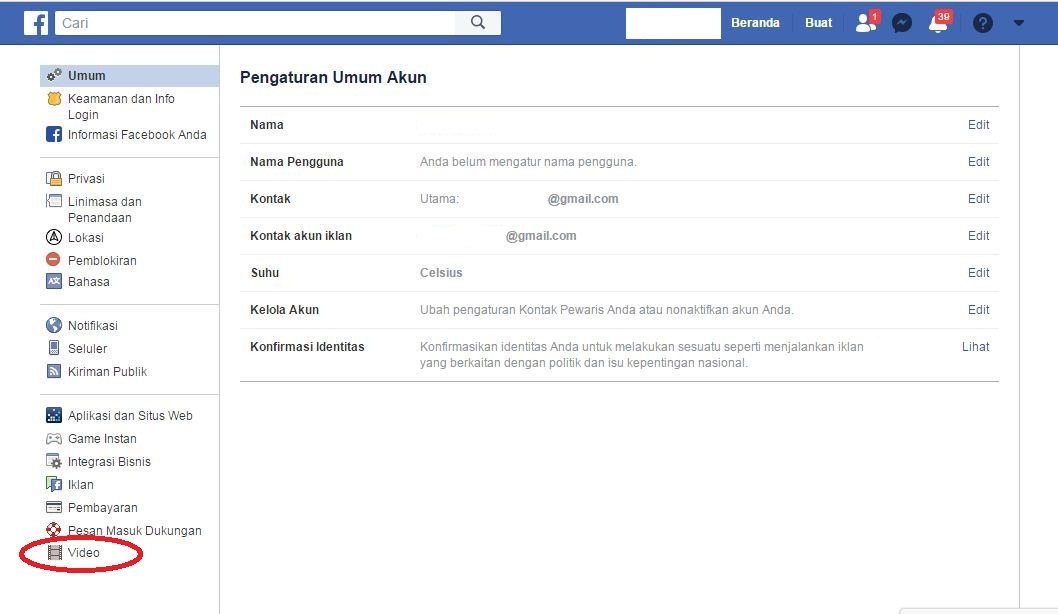
3. Jika kamu sudah berada di halaman pengaturan, kamu bisa melihat berbagai menu yang ada di sana. Karena aku mau memberitahu cara menghentikan video autoplay, maka pilihlah menu “Video” yang berada di bagian menu bagian paling bawah.


Tampilan menu pengaturan Video

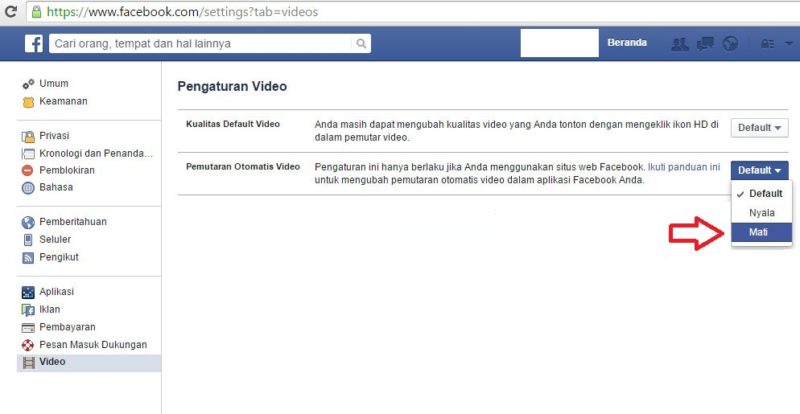
4. Nah, bila kamu sudah berada di menu pengaturan video, maka akan muncul tampilan seperti dibawah. Pada bagian “Pemutaran Otomatis Video”, kamu bisa mengubah status pemutaran video menjadi “Mati” supaya ketika ada video yang muncul di beranda kamu, tidak otomatis langsung terputar.


Mematikan pengaturan video autoplay

Kesimpulan

Untungnya Facebook menghadirkan fitur ini agar pengguna dapat mengatur sesuai dengan keinginan. Karena sebagian orang pasti enggan untuk menonton video – video yang tersebar di Facebook. Selain karena video – video yang mucul rata – rata adalah video yang tidak penting, tapi juga pasti mempertimbangkan masalah kuota data yang terbuang percuma.
Aku pun termasuk salah satu orang yang tidak suka dan jarang menonton video – video yang tersebar di Facebook. Atau mungin malah bisa dikatakan tidak pernah. Dan aku pun mematikan fitur autoplay video, sehingga video tidak akan terputar otomatis.
Nah, jika kamu sudah mengetahui cara mematikan fitur autoplay video ini, sebarkan dan beritahu teman – teman kamu supaya mereka juga bisa menghemat kuota seperti yang sudah kamu lakukan. Mereka juga tentunya tak ingin bila kuota datanya tersedot karena video yang terputar sendiri bila muncul di layar HP mereka.